Como é a tela
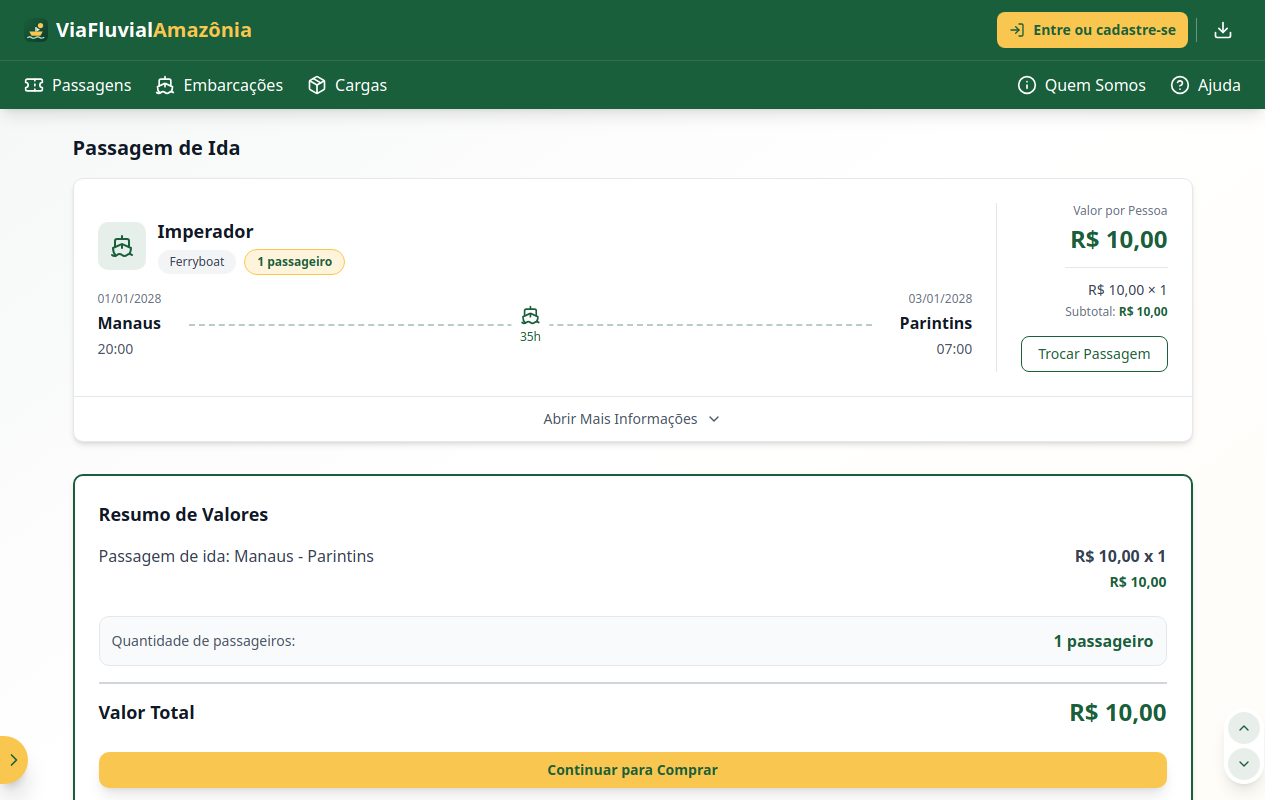
Captura real do ambiente de desenvolvimento, com dados fictícios. Clique na área destacada para seguir a jornada.
6 de 12 passos com captura real.
Para que serve
Conferir ida (e volta), quantidade de passageiros e valores antes de comprar. Daqui é possível trocar a passagem ou continuar para a compra.
Quem acessa e como chegar
Qualquer pessoa. Ao continuar, a plataforma pede login.
- Na lista de viagens, toque em “Selecionar …” no cartão da viagem desejada.
Campos
Botões e ações
| Ação | O que faz | Leva para |
|---|---|---|
| Voltar | Retorna à lista de viagens. | - |
| Trocar Passagem | Volta para a lista para escolher outra viagem ou acomodação. | - |
| Abrir Mais Informações | Mostra fotos, comodidades e detalhes da embarcação. | - |
| Continuar para Comprar | Segue para a compra. Sem sessão ativa, abre a tela de login. | Entrar na conta |
Estados da tela
Como a tela se comporta em cada situação.
Resumo
Passagem de ida (e volta) com valor por pessoa e subtotal, quantidade de passageiros e “Resumo de Valores” com “Valor Total”.
Com desconto
Quando há desconto, o valor sem desconto aparece riscado ao lado do valor final.
Mensagens exibidas
Textos exatos mostrados ao usuário.
Acessibilidade e celular
- Título “Resumo da Viagem” e seções “Passagem de Ida”/“Resumo de Valores” como cabeçalhos.
- Botões de imagem com rótulos “Imagem Anterior” e “Próxima Imagem”.
Dúvidas comuns e solução de problemas
Posso trocar a viagem escolhida?
Sim. Use “Voltar” para escolher outra viagem antes de continuar.
Por que pede login ao continuar?
A compra fica vinculada à sua conta para você acessar os bilhetes depois.
Mais detalhes em Compra de passagem fluvial.