Como é a tela
Captura real do ambiente de desenvolvimento, com dados fictícios. Clique na área destacada para seguir a jornada.
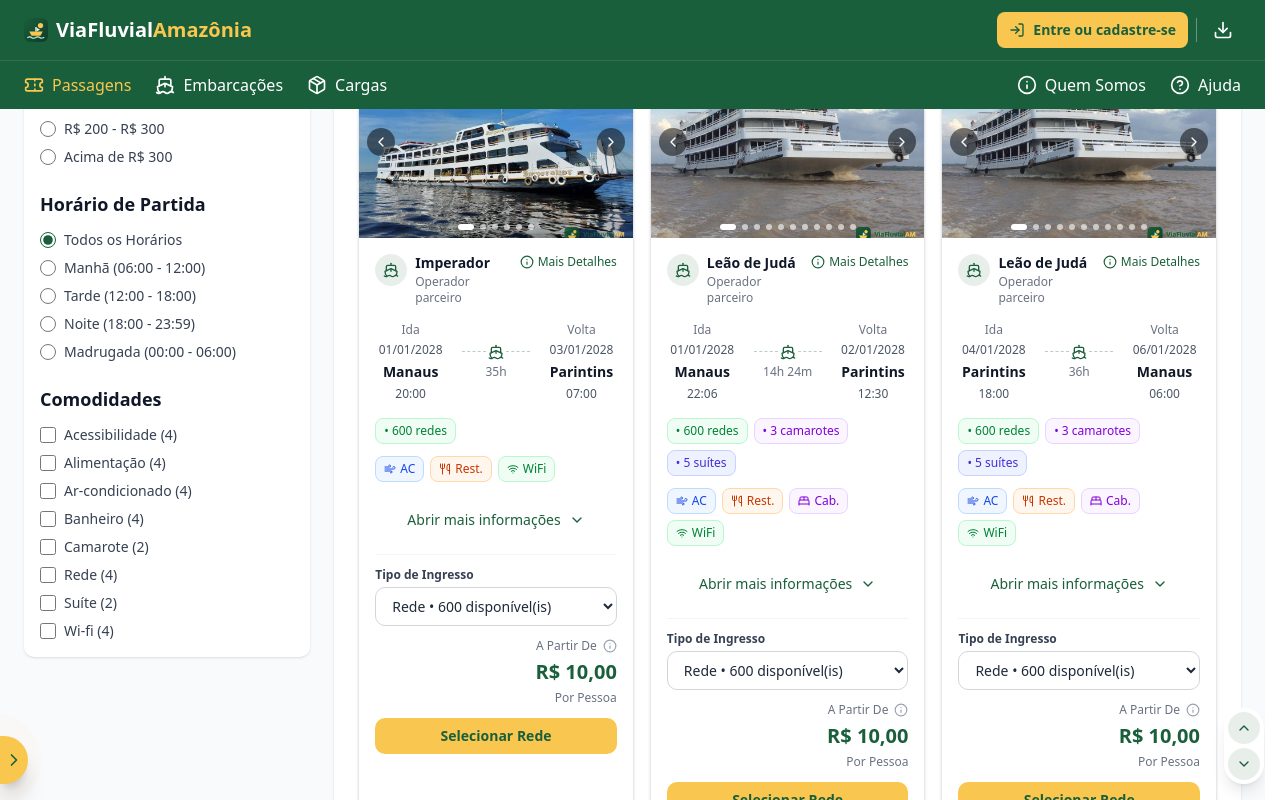
6 de 12 passos com captura real.
Para que serve
Comparar as viagens disponíveis e escolher a viagem e o tipo de acomodação. Só aparecem viagens agendadas, com embarcação cadastrada e com lugares disponíveis.
Quem acessa e como chegar
Qualquer pessoa, sem login.
- Faça uma busca na página inicial, ou
- Toque em “Passagens” no menu superior para ver todas as viagens disponíveis.
Campos
4 campos. Os marcados como obrigatórios precisam ser preenchidos para seguir.
| Campo | Tipo | Obrigatório | Formato e regras | Mensagens |
|---|---|---|---|---|
| Buscar por embarcação, empresa, tipo, origem, destino... | Texto | Não | Filtra a lista enquanto você digita. | - |
| Ordenar Por | Lista | Não | Recomendados · Menor Preço · Maior Preço · Menor Duração · Maior Duração · Padrão: Recomendados | - |
| Filtros: Tipo de Embarcação, Faixa de Preço, Horário de Partida, Comodidades | Caixas de seleção e opções | Não | Preço: Todos, Até R$ 100, R$ 100–200, R$ 200–300, Acima de R$ 300. Horário: Manhã (06:00 - 12:00), Tarde (12:00 - 18:00), Noite (18:00 - 23:59), Madrugada (00:00 - 06:00). | - |
| Tipo de Ingresso | Lista em cada cartão | Sim | Acomodação e quantidade disponível, ex.: “Rede • 600 disponível(is)”. · O preço “A Partir De … Por Pessoa” muda conforme o tipo escolhido. | - |
Botões e ações
| Ação | O que faz | Leva para |
|---|---|---|
| Selecionar (tipo de ingresso) | Escolhe a viagem com a acomodação selecionada. Em ida e volta, pede em seguida a passagem de volta. | Resumo da viagem |
| Mais Detalhes | Abre os detalhes da viagem em abas “Valores” e “Serviços”, com a memória de cálculo dos descontos. | - |
| Ver Passagens de Volta | Em ida e volta, depois de escolher a ida, mostra as viagens de volta. | - |
| Visualização em Grade / em Lista | Alterna o formato da lista de viagens. | - |
Estados da tela
Como a tela se comporta em cada situação.
Lista de viagens
Cartões com embarcação, datas, duração, acomodações, comodidades e preço.
Sem origem e destino
Aviso “Informe Origem e Destino para Filtrar Viagens”; sem filtros, exibimos todas as viagens disponíveis.
Ida escolhida (ida e volta)
Confirmação “Passagem de ida selecionada!” com o botão “Ver Passagens de Volta”.
Carregando
Enquanto as viagens e a disponibilidade são consultadas.
Mensagens exibidas
Textos exatos mostrados ao usuário.
Acessibilidade e celular
- Filtros com títulos e grupos rotulados (“Faixa de Preço”, “Horário de Partida”).
- No celular, os filtros abrem em painel com o botão “Fechar Filtros”.
- Preço com texto alternativo “Mais Detalhes Sobre o Valor”.
Dúvidas comuns e solução de problemas
Por que uma viagem não aparece?
Só aparecem viagens agendadas, com embarcação cadastrada e com lugares disponíveis no momento.
O preço já tem desconto?
O valor “A partir de” é por pessoa. Descontos por idade aparecem nos detalhes e no resumo antes do pagamento.
Como comprar ida e volta?
Escolha “Ida e Volta” na busca, selecione a ida e depois toque em “Ver Passagens de Volta”.
Mais detalhes em Compra de passagem fluvial.