Objetivo
Comprar uma passagem fluvial pelo Via Fluvial e receber o bilhete digital.
Antes de começar
- Celular ou computador com internet.
- Dados de cada passageiro: nome, data de nascimento, telefone e documento (CPF para brasileiros, passaporte para estrangeiros).
- Uma conta no Via Fluvial - se ainda não tiver, você cria durante a compra.
- Pix no app do seu banco, ou cartão de crédito (quando disponível para a sua viagem).
Passo a passo
Abra a busca de passagens
Na página inicial, toque na aba “Passagens”. Se preferir, escreva ou fale para a assistente v.IA o que você precisa, por exemplo “Manaus para Parintins no sábado, 2 pessoas”.
Não é preciso entrar na conta para pesquisar.
Entenda esta tela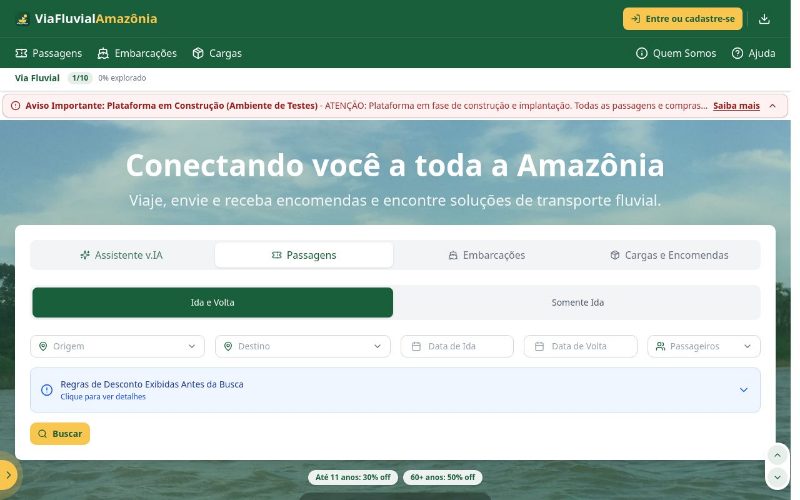
Informe origem, destino, data e passageiros
Escolha “Ida e Volta” ou “Somente Ida”, a cidade de saída, a de chegada, a data e quantas pessoas vão viajar (até 12). Toque em “Buscar”.
Abra “Regras de Desconto Exibidas Antes da Busca” para ver os descontos por idade.
Entenda esta telaCompare as viagens e escolha a acomodação
Veja embarcação, horários, duração, comodidades e preço por pessoa. Use os filtros e a ordenação. Em cada cartão, escolha o “Tipo de Ingresso” (rede, camarote ou suíte) e toque em “Selecionar”.
Só aparecem viagens com lugares disponíveis no momento.
Entenda esta tela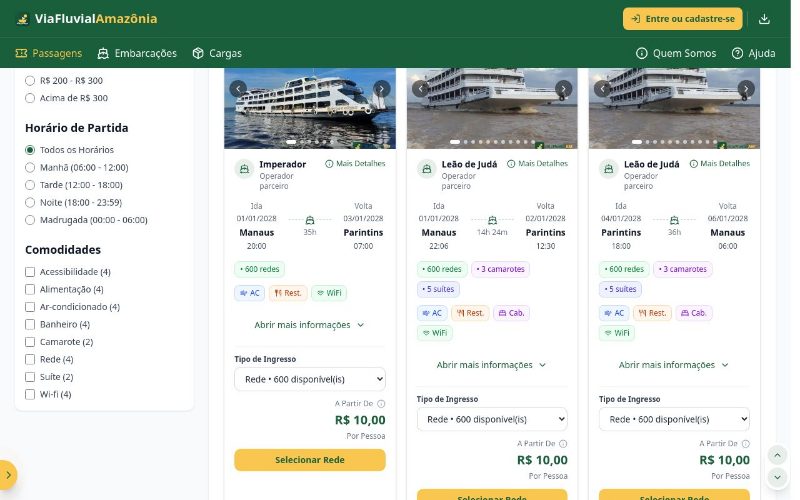
Confira o resumo e continue
Revise a viagem, a quantidade de passageiros e o “Valor Total”, com descontos quando houver. Toque em “Continuar para Comprar”.
Entenda esta tela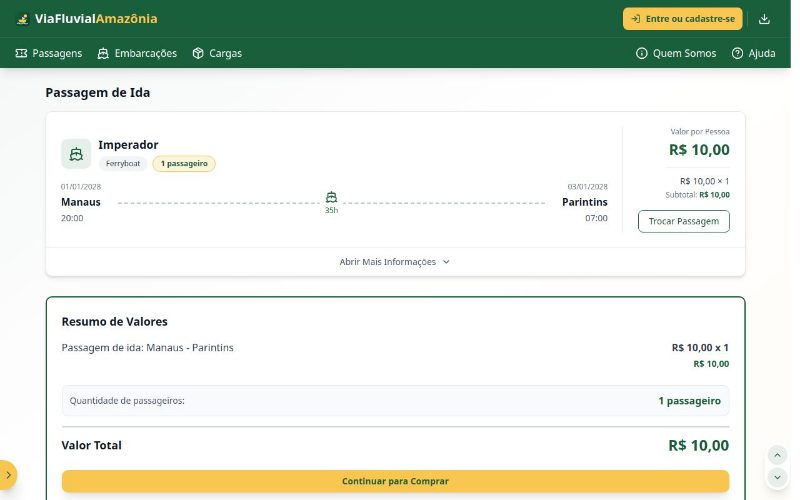
Entre na sua conta
Informe e-mail e senha e toque em “Entrar” - ou use Google, Facebook ou Amazon. Ainda não tem conta? Toque em “Criar conta”. Depois do login você volta para a compra.
Entenda esta tela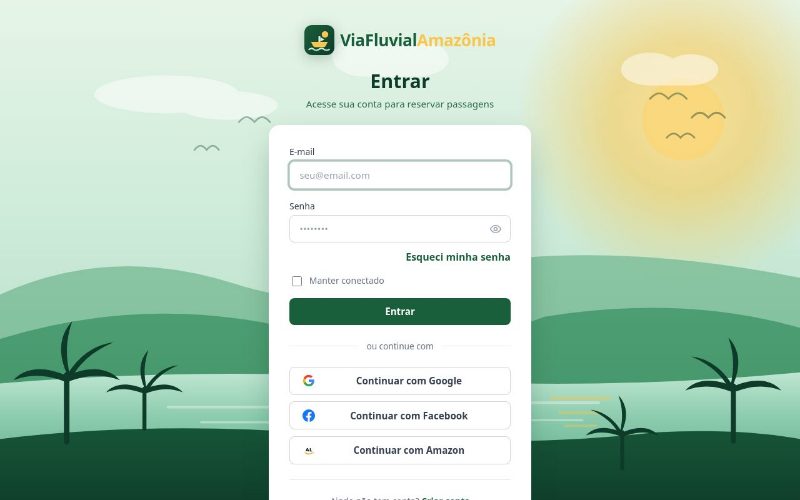
Preencha os dados dos passageiros
Os dados do seu cadastro já vêm preenchidos para o primeiro passageiro. Complete os demais: nome, gênero, nascimento, telefone, nacionalidade e documento. Escolha quem paga (precisa ser maior de idade) e toque em “Ir para o Pagamento”.
Se faltar algo, um quadro mostra os campos pendentes de cada passageiro.
Entenda esta telaSimulação no design do app · dados fictíciosCarregando simulação…Pague por Pix ou cartão
No Pix, abra o app do seu banco, escaneie o QR Code ou cole o código copiado e confirme. Depois toque em “Ja paguei, verificar pagamento”. No cartão, informe os dados e finalize.
Se a viagem estiver próxima, só o Pix aparece - é para garantir o repasse ao operador antes da saída.
Entenda esta telaSimulação no design do app · dados fictíciosCarregando simulação…Receba seus bilhetes
Com o pagamento confirmado, aparece “Compra confirmada!” com um bilhete por passageiro, cada um com QR Code. Você pode imprimir, enviar por e-mail ou pelo WhatsApp.
Seus bilhetes também ficam em “Minhas viagens”.
Entenda esta telaSimulação no design do app · dados fictíciosCarregando simulação…
Reserva confirmada e um bilhete digital com QR Code para cada passageiro, também disponível em “Minhas viagens”.
Problemas comuns
Não encontro a viagem que queria.
Só aparecem viagens agendadas, com lugares disponíveis e com saída em mais de 10 minutos. Tente outra data ou remova filtros.
O botão de cartão não aparece.
Quando a viagem está próxima, a compra aceita somente Pix.
Paguei o Pix e continua aguardando.
Toque em “Ja paguei, verificar pagamento”. Se a emissão não for concluída, use “Concluir compra novamente”.
Não consigo escolher uma criança como pagadora.
O pagador precisa ter 18 anos ou mais.
Quanto tempo tenho para pagar?
A reserva fica pendente por até 24 horas; depois disso é cancelada e os lugares são liberados.